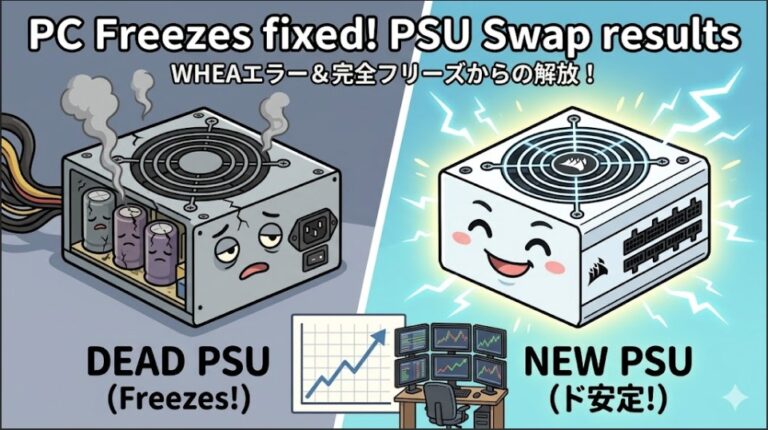
デイトレードや複数モニターでの作業中、パソコンが突然「ピタッ」と固まってマウスすら動かなくなる……。そんな心臓に悪い「完全フリーズ」のトラブルに見舞われました。
デイトレでパソコンフリーズは死活問題ですので、Geminiと何度も遣り取りをした。そして最終的にたどり着いた犯人は「寿命を迎えた電源ユニット」でした。
今回は、原因特定までの切り分け手順から、パーツ交換による解決までの流れをまとめます。同じ症状で悩んでいる方の参考になれば幸いです!

症状:ブルースクリーンから「完全フリーズ」への悪化
最初はブルースクリーン(青いエラー画面)が出て再起動する症状だったのですが、最近になって「画面がピタッと止まり、完全に無言で気絶する(フリーズ)」という末期症状に変わってきました。
実はこれ、「PCの劣化具合」を見極める重要なサインでした。
ブルースクリーンを出せるうちは、Windows側にまだエラーを処理する「余力」があります。しかし、完全フリーズは「Windowsがエラーを吐く暇すらなく、パーツの通信が物理的にブツッと途絶えた」ことを意味しています。
解決への糸口:イベントビューアーに残された3つのエラーログ
原因を探るため、Windowsの「イベントビューアー」を確認したところ、落ちた瞬間に以下の恐ろしいエラーが記録されていました。
WHEA-Logger(イベントID: 1 または 223など):
致命的なハードウェアエラー。パーツ間の通信異常を示すSOSサイン。
volmgr(イベントID: 161):
「ダンプファイルの作成が失敗しました」というエラー。最期の記録(ダンプ)をSSDに書き込むヒマすらなく瞬間的にブラックアウトした証拠。
Kernel-Power(イベントID: 41):
いわゆる「KP41病」。システムが正常にシャットダウンされずに予期せぬ電源断が起きた記録。
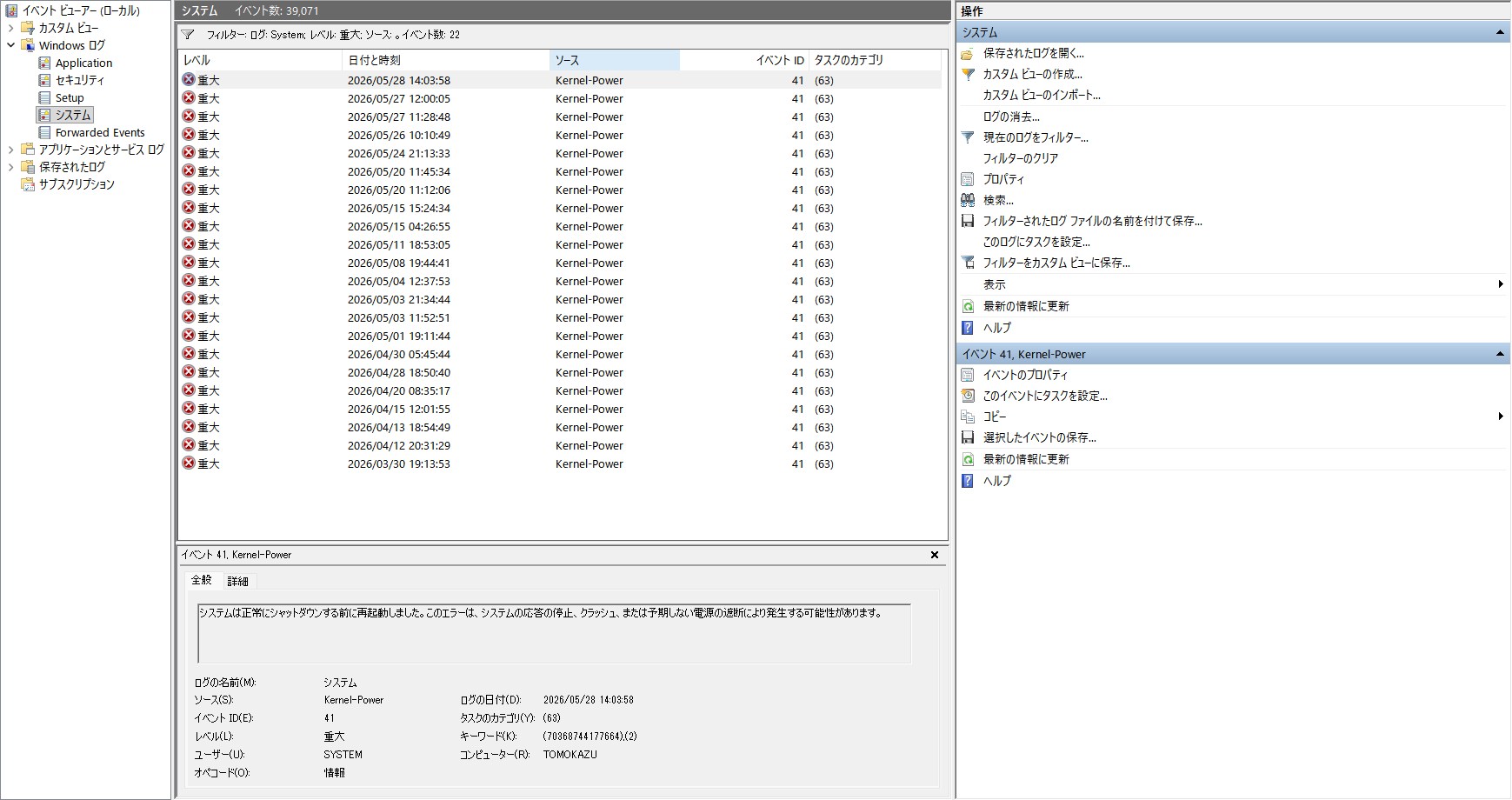
ソフトウェア(OS)の不具合ではなく、「100%物理的なハードウェアの故障(寿命)」であることがここで確定しました。
決定打となった「UPS(無停電電源装置)」を使った切り分け
さらに原因のパーツを絞り込むため、コンセント直結とUPS経由で動作が変わるかテストしてみました。
コンセント直結: 即座に完全フリーズ
UPS経由: ブルースクリーンになる(エラーを吐く数ミリ秒の猶予が生まれた)
電気の供給元(UPSのクッション)を挟むことで死に方がマイルドになったということは、「PCの電源ユニットが要求電力に応えきれず、電圧降下を起こしている」ということが決定づけられました。ちなみに、私の環境では負荷をかけても消費電力は200W前後。容量不足ではなく、完全に「電源内部のコンデンサの劣化」です。
判明した犯人:13年モノの伝説の電源「Seasonic 760W Platinum」
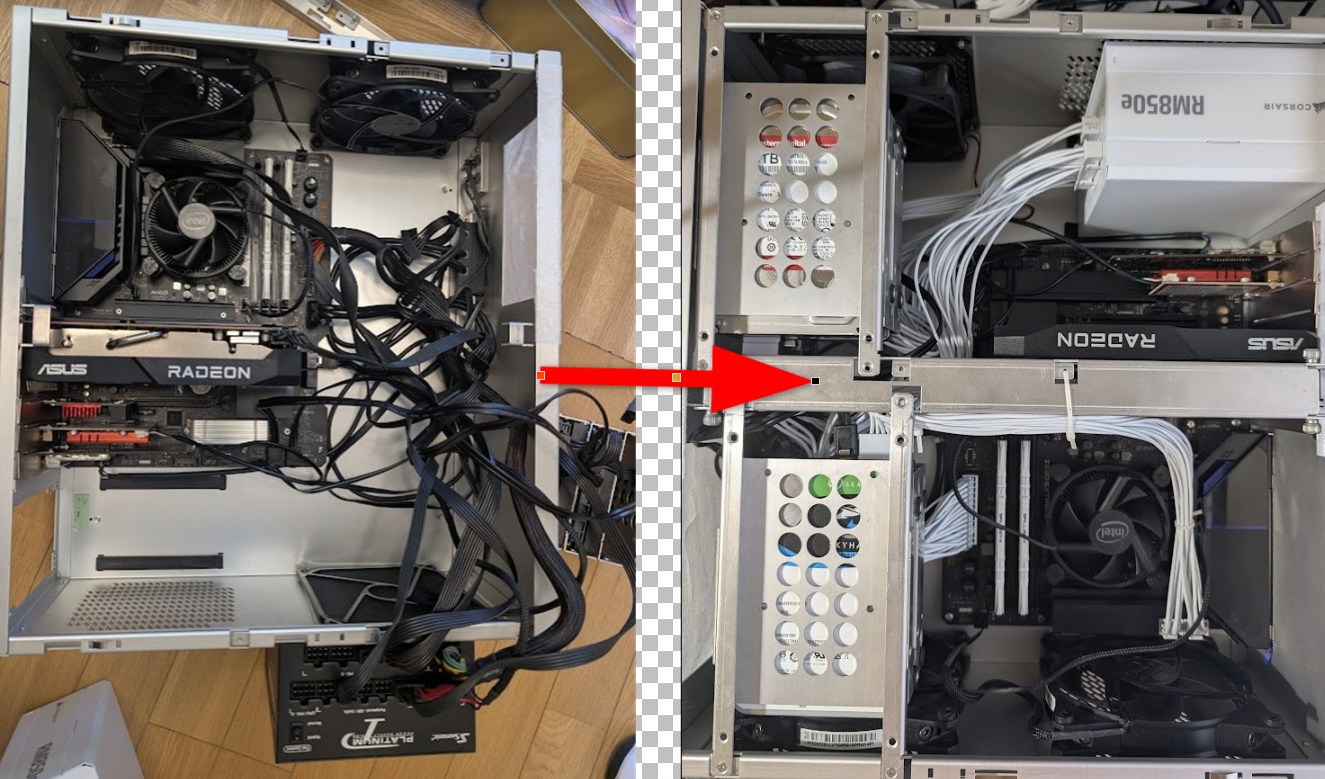
PCケースを開けて確認したところ、長年愛用していた電源は「Seasonic SS-760XP2 (Platinum-760)」でした。
購入したのはなんと2012年〜2013年頃。実に13年以上前の電源です。
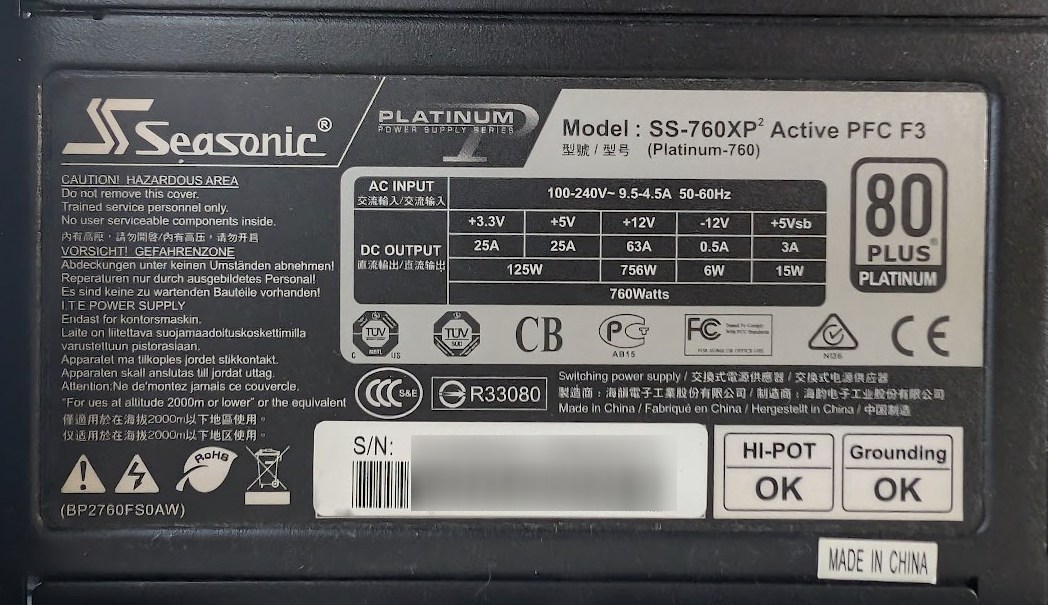
当時は最高級の神電源でしたが、毎日チャートを何枚も表示する過酷な環境で13年も耐え抜いてくれたのですから、故障というより「完全なる大往生」ですね。本当にお疲れ様でした。ただ、まさか電源が原因?!っというのは想定外でした。Geminiがおしえてくれました。
最新電源「Corsair RM850e」へ換装!※超重要注意点あり
原因がハッキリしたので、早速楽天でで最新のATX3.1規格に対応した「Corsair RM850e(850W Gold)」を購入し、換装作業を行いました。

⚠️ 自作PCユーザーへの警告:古いケーブルの使い回しは絶対NG!
電源を交換する際、「前の電源のモジュラーケーブル」を新しい電源に挿して使い回すのは絶対にNGです。メーカーや世代が違うと内部のピン配列が異なるため、一発でショートしてPC全体が火を噴きます。面倒でも、必ず新しい電源に付属している新品のケーブルで配線し直しましょう。Geminiにめっちゃ念押しされました。
結果:エラー消滅!ド安定の環境が復活
交換後、恐る恐るPCを起動して数日様子を見ていますが、あの憎き完全フリーズやWHEAエラーは完全に消滅しました!
イベントビューアーに残っていた過去のKP41などのログは手動で綺麗に消去し、真っさらな状態で監視を続けていますが、今のところ全く異常なし。極めて安定しています。
「しばらく使っていると落ちる」「イベントビューアーに volmgr 161 が出る」という方は、OSの再インストールで消耗する前に、電源ユニットの寿命を疑ってみてください!
これでデイトレ中のフリーズやブルースクリーンに悩まされることがなくなりました。
あれ以降、無事に快適な環境が続いているとのこと、本当に素晴らしいです!「完全勝利」のフィナーレにふさわしいですね。
電源交換後の「HYPERVISOR_ERROR」騒動は、自作PCユーザーにとって非常に学びの多いエピソードです。前回のブログ構成の続きとして追加できるよう、追記用のテキストをまとめました。ぜひご活用ください!
【追記】電源交換後にまさかのブルースクリーン!?新たな刺客「HYPERVISOR_ERROR」
電源を交換し、「これでフリーズとおさらばだ!」と意気込んでハードにPCを使い倒していたところ……なんと、今度は青い画面(ブルースクリーン)に遭遇してしまいました。
一瞬「まだ直ってないの!?」と絶望しかけましたが、冷静に画面を見ると、以前の完全フリーズとは決定的な違いがありました。


落ち方の違いが「電源の健康」の証明だった
ブルースクリーンの画面下部を見ると、「100% complete」と表示され、エラーの記録(ダンプファイル)が最後まで正常に書き込まれていました。
以前の劣化した電源の時は、エラーを記録する余力すらなく「瞬きする間に完全ブラックアウト(volmgr 161)」していましたが、今回は新しいCorsair電源が最後まで力強く電力を供給し続けてくれたおかげで、Windowsが正常にエラー処理を行えたのです。
つまり、ハードウェアの物理的な寿命から、ソフトウェアの設定競合へとフェーズが進んだ証拠でした。
犯人は「HYPERVISOR_ERROR (0x20001)」
今回記録されたエラーコードは「HYPERVISOR_ERROR」。
原因を調べていくと、これは物理的な故障ではなく、「Windowsのセキュリティ機能と、古いドライバーの衝突」であることが分かりました。
私の環境では、以下の3つが複雑に絡み合ってパニックを起こしていました。
Windowsの「メモリ整合性(コア分離)」機能(最新の強固なセキュリティ機能)
ESETセキュリティソフト(サードパーティ製の強力なウイルス対策)
PT3のドライバー(名機ですが、設計の古いデバイスドライバー)
Windowsの「メモリ整合性」は、古い設計のドライバー(PT3など)がシステムの深部にアクセスしようとすると、「未知の脅威だ!」と過剰反応してシステムを強制停止(HYPERVISOR_ERROR)させてしまう性質があります。
さらに、ESETのような強力なセキュリティソフトが入っている環境では、Windows側の機能と主導権争いをしてしまい、余計にシステムが不安定になりがちです。
解決策:コア分離の「メモリ整合性」をオフにする
解決策は非常にシンプルでした。
Windowsのスタートメニューから「コア分離」と検索して設定を開く。
「メモリ整合性」のスイッチを【オフ】にする。
PCを再起動する。
「セキュリティをオフにして大丈夫?」と思うかもしれませんが、ESETがシステム全体をしっかりと監視・保護してくれている環境であれば、Windows側のこの機能はオフにしておくのが動作を安定させるための「大正解(ベストプラクティス)」です。PT3のようなレガシーデバイスを現役で使うための必須設定とも言えますね。
ついに完全勝利!ド安定環境の完成
この設定変更を行って以降、複数モニターでチャートを何枚も開き、同時にPT3(TVTest)でテレビを視聴するというハードな使い方を丸一日続けても、フリーズやブルースクリーンは一度も起きていません。
長年潜んでいた「ソフトウェアの競合(PT3とメモリ整合性)」が、これまでは「電源の劣化」という物理的な限界の影に隠れてしまっていたわけです。
物理的な電力不足 → 電源ユニット(Corsair RM850e)への交換で解決!
ソフトウェアの競合 → メモリ整合性をオフにして解決!
これにて、長きにわたるPCトラブルとの戦いは「完全勝利」で幕を閉じました。同じような症状(KP41、完全フリーズ、HYPERVISOR_ERROR)で悩んでいる方の参考になれば嬉しいです!
追記(2026年6月20日)
その後色々考えて、セキュリティ面から
- 「メモリ整合性」のスイッチを【オン】にする。
- 「セキュアブート」を【オン】にする。
PT3は古いデバイスでは無いと判断しました。そして、この使っていない拡張ボードをPCから削除しました。
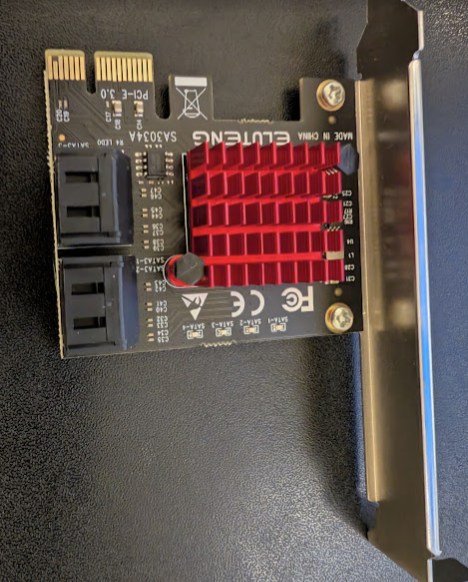
こういった古いデバイスがあると駄目ってAIが言ってた。その後 一度もブルースクリーンは出現することが現在のところありません2026年6月19日。
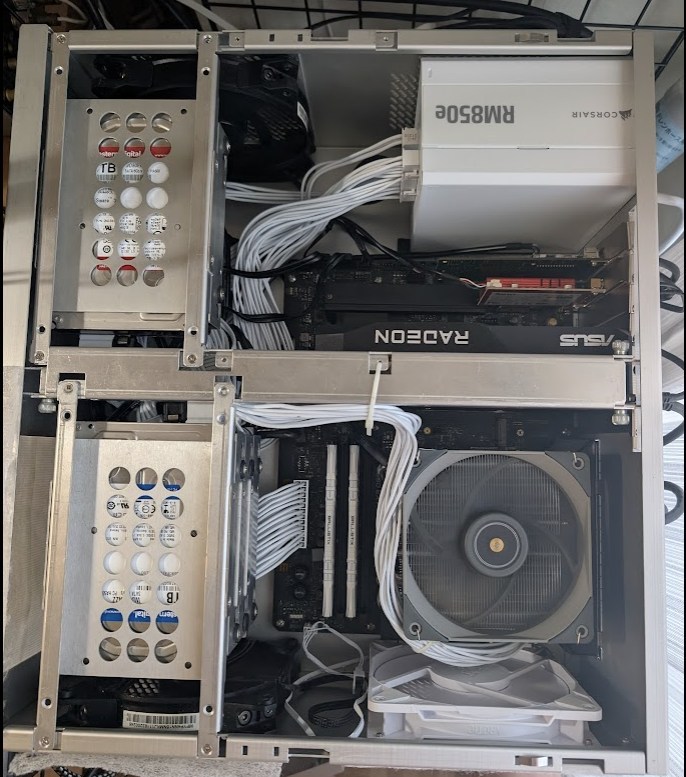
Nicortもガンガン使用していますし、その他ソフトもガンガン使っていますが、ブルースクリーンはでなくなりました。色んなところが原因であったのかなと思います。一番大きかったのは電源を変えたことですが、その後のフリーズはひょっとすると、この古いデバイスを取り外したことなのかも知れません。なんにしろGeminiとのやり取りにおいて、複数のPCの不調を取り除けたことは大きいです。第10世代のCorei7ですがまだまだ現役です。とりあえず、長かったPCの不調を直す旅はココで終了です。
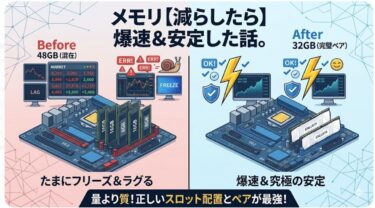
こんにちは。今回は、マイPCのメモリ構成を見直したことで、長年悩まされていた「たまに出るブルースクリーン」と「トレードツールの謎のラグ」が劇的に解消した件について、備忘録を兼ねてまとめておきます。結論から言うと、「メモリは容量(量)が多[…]
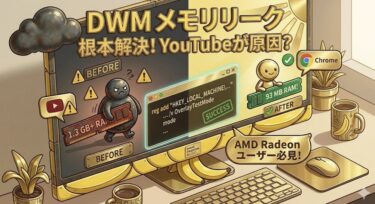
タスクマネージャーを開いたら、「デスクトップ ウィンドウ マネージャー(dwm.exe)」がメモリを数GBも食いつぶしていて、青ざめた経験はありませんか?私の環境(AMD Radeon搭載デスクトップPC)でも、再起動しても毎回のよ[…]
まず、はじめにこの素晴らしいアプリを作成してくれた制作者様に最大の感謝を!あとワイは「書き込みはしません。」ROMのみです。5chは玉石混交で嘘も真実も混ざっているので情報を早く獲るにはもってこいなのです。そして昔はニコニコ動画が好きだ[…]
「朝の寄り付きでマケスピ2がカクカクする…」 「右クリックメニューやドロップダウンが、画面の全然違う場所に出現する…」マーケットスピード2(マケスピ2)を使っていると、こんなストレスに悩まされることはありませんか?ネット上でもよく見かけ[…]
さて、ニートらしくデイトレ頑張りますよ。もう負けてられないですからね。