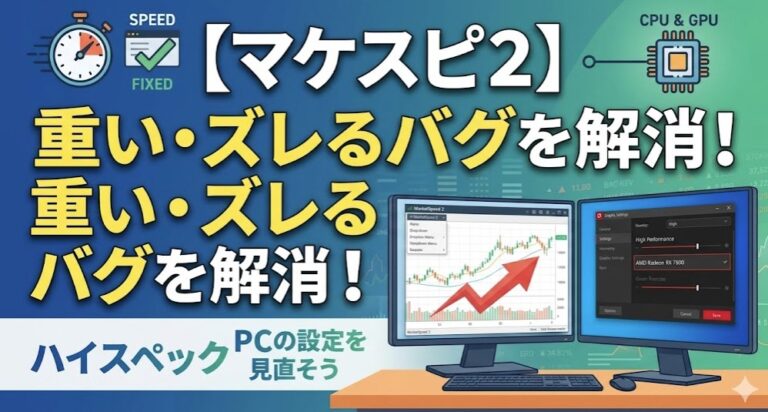
「朝の寄り付きでマケスピ2がカクカクする…」 「右クリックメニューやドロップダウンが、画面の全然違う場所に出現する…」
マーケットスピード2(マケスピ2)を使っていると、こんなストレスに悩まされることはありませんか?ネット上でもよく見かける苦情ですが、実はこれ、「デュアル画面で高スペックなゲーミングPC」を使っている人ほど陥りやすい罠が原因かもしれません。
今回は、私自身が実際に試して、長年の不満だった「重さ」と「メニュー位置のズレ」を完全に解消できた設定方法を2つご紹介します!

なぜマケスピ2はバグるのか?(原因)
結論から言うと、「優秀なグラフィックボード(グラボ)を積んでいるのに、Windowsが気を利かせてマケスピ2をCPUだけで処理させているから」です。
相場が激しく動く時、マケスピ2の画面処理は非常に重くなります。それをCPUだけで無理やり計算しようとするため処理がパンクし、画面がカクついたり、メニューを出す座標(位置)の計算が狂って変なところに飛んでいったりするのです。
これを解決するには、映像処理のプロである「グラボ」に仕事を任せるのが一番の特効薬です!
解決策1:マケスピ2にグラボを強制的に使わせる(効果大)
Windowsの設定を変更し、マケスピ2の描画処理をCPUからグラボ(GPU)に切り替えます。グラボを搭載しているパソコン(ゲーミングPCなど)をお使いの方は、必ず確認してください。
デスクトップ画面の何もないところを右クリックし、「ディスプレイ設定」 を開きます。
少し下にスクロールして 「グラフィック」 をクリックします。
「アプリを追加する」の下にある 「参照」 ボタンを押します。
マケスピ2の実行ファイル(
MarketSpeed2.exe)を探して追加します。 (※通常はC:\Users\あなたのユーザー名\AppData\Local\MarketSpeed2\Binなどのフォルダにあります)リストに追加された「MarketSpeed II」をクリックし、「オプション」 を選択します。
「高パフォーマンス(お使いのグラボ名)」 を選んで「保存」をクリックします。
これで、マケスピ2がグラボの圧倒的なパワーを使って描画されるようになります!
解決策2:マルチモニター環境のズレを直す(DPI設定)
複数のモニターを使っている方や、文字の大きさを「125%」などに拡大している方は、こちらの設定も併せて行うことでメニューが飛んでいくバグを徹底的に防げます。
デスクトップにあるマケスピ2のショートカットアイコンを右クリックし、「プロパティ」 を開きます。
「互換性」 タブを開きます。
「高DPI設定の変更」 ボタンをクリックします。
一番下にある 「高いDPIスケールの動作を上書きします」 にチェックを入れます。
すぐ下のプルダウンが 「アプリケーション」 になっていることを確認して「OK」を押します。
まとめ:設定後の快適さは別次元!
この2つの設定を行い、マケスピ2を再起動してみてください。
これまでCPUがパンクして起きていた「カクつき」や「メニューのズレ」が嘘のように消え去り、板情報が激しく動く時間帯でもヌルヌル動くようになります。
「せっかくいいパソコンを買ったのにマケスピが重い!」とお悩みの方は、グラボがサボっていないか、ぜひこの設定を見直してみてくださいね。快適なトレード環境で、相場を勝ち抜きましょう!